

¿Alguna vez te has quedado mirando una página de productos en Amazon y has pensado "yo quiero vender algo así"? Pero luego recuerdas que montar una tienda online suena a algo que solo hacen los que saben programar, y abandonas la idea antes de empezar. Tranquilo, porque instalar WooCommerce es más fácil de lo que parece. Y no, no necesitas ser programador para hacerlo.
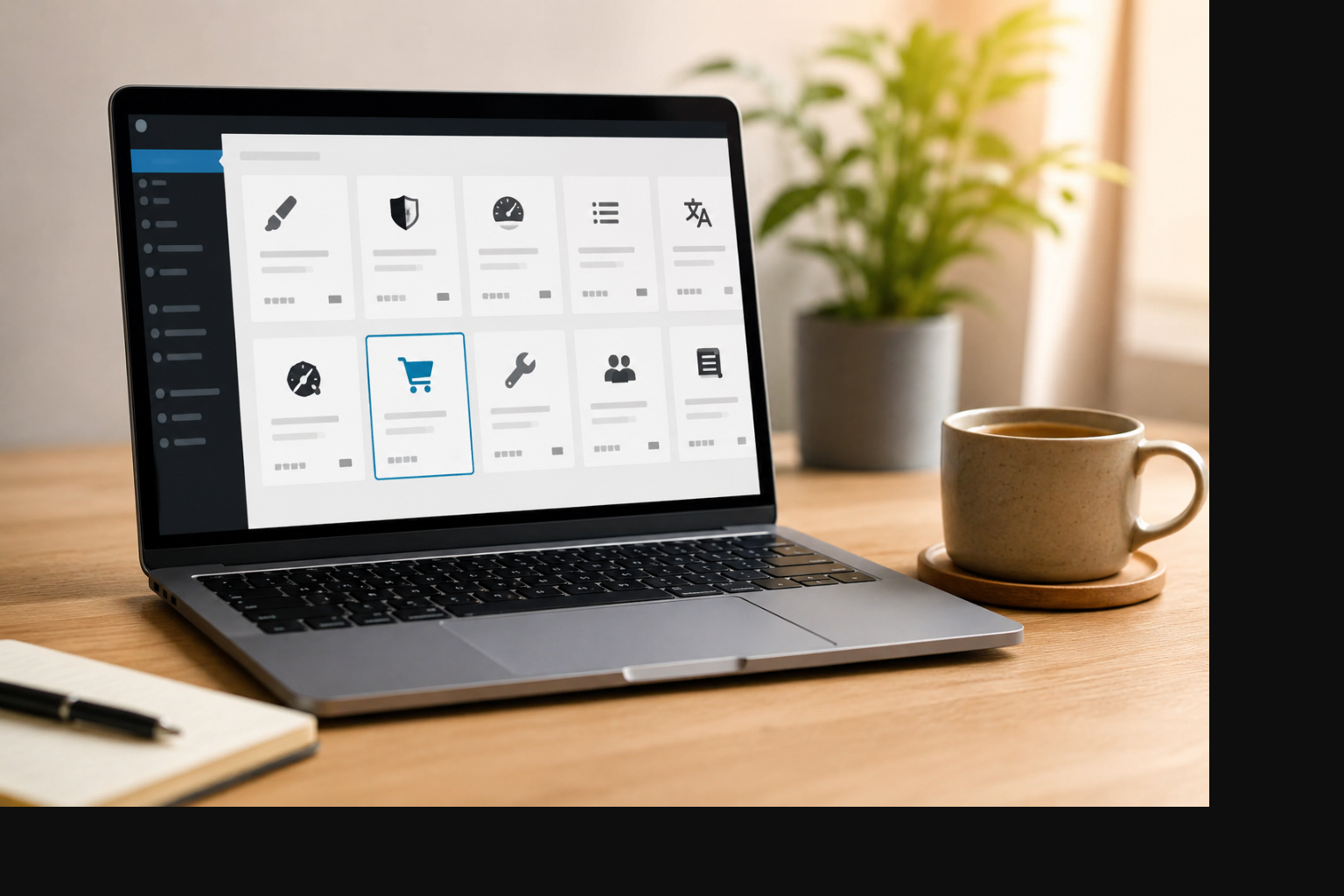
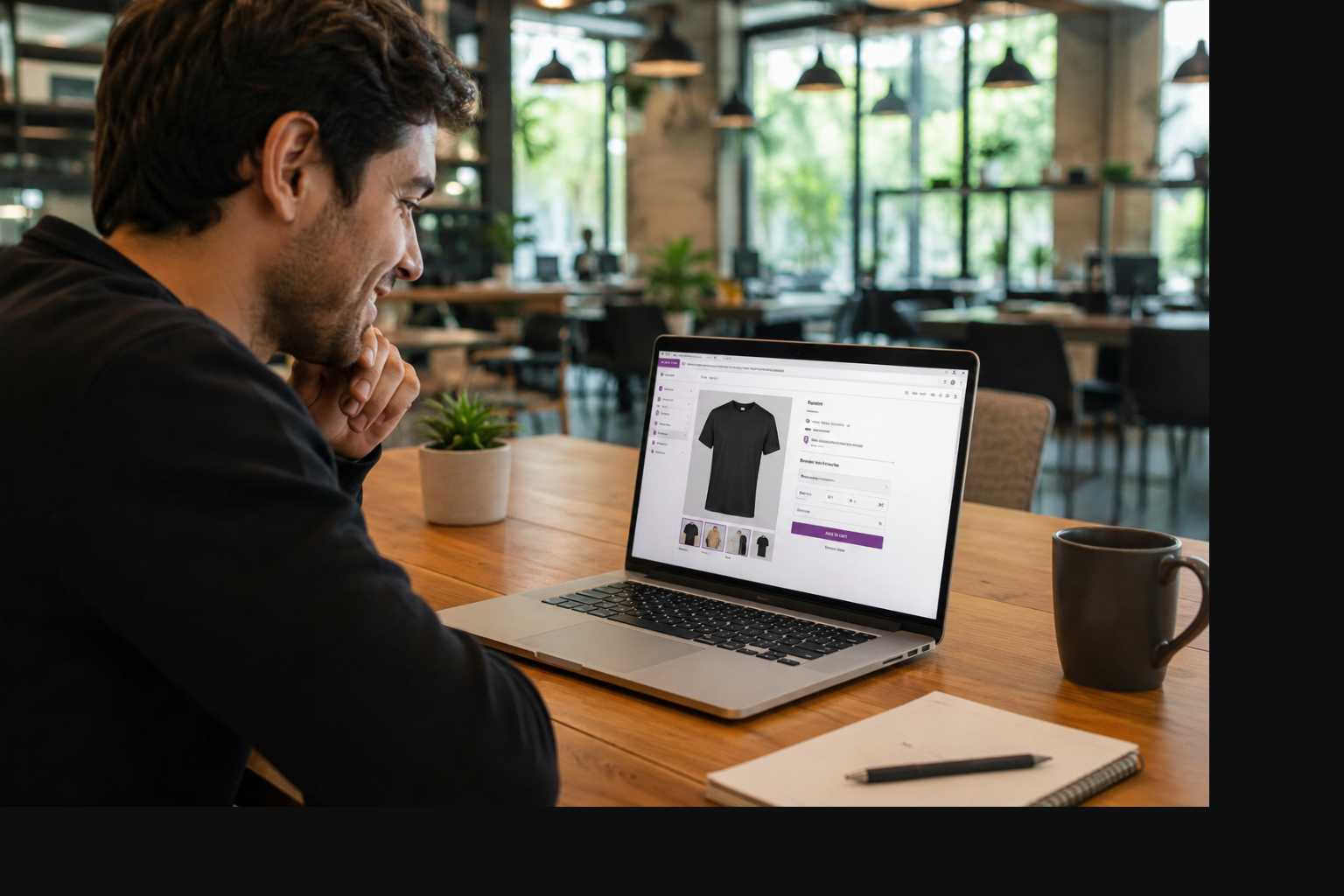
En este tutorial te voy a mostrar cómo instalar WooCommerce paso a paso en tu sitio WordPress y configurar tu tienda online en menos tiempo del que tardas en ver un capítulo de tu serie favorita. Así que agárrate, porque al final de este artículo vas a tener una tienda lista para vender.
Si todavía no tienes hosting ni WordPress instalado, te sugiero que primero leas mi guía sobre cómo elegir hosting para WordPress. Pero si ya tienes tu sitio corriendo, vamos directo al grano.
¿Qué es WooCommerce y Por Qué Todo el Mundo lo Usa?
WooCommerce es el plugin de eCommerce más popular del mundo. Y cuando digo más popular, me refiero a que prácticamente una de cada tres tiendas online del planeta funciona con él. ¿Por qué? Porque es gratis, es de código abierto, y se integra con WordPress como si fueran hermanos gemelos.
Imagina que WordPress es tu casa y WooCommerce es el local comercial que montas en la planta baja. No necesitas mudarte ni construir algo nuevo desde cero. Solo instalas el plugin, activas la tienda y empiezas a vender.
Además, WooCommerce te permite vender productos físicos, digitales, servicios, membresías... prácticamente cualquier cosa que se te ocurra. Y si necesitas algo extra, hay miles de extensiones que lo hacen posible.
Paso 1: Instalar el Plugin WooCommerce
El primer paso es tan simple que parece trampa. Ve a tu panel de WordPress, entra a "Plugins" y selecciona "Añadir nuevo". En la barra de búsqueda escribe "WooCommerce" y aparecerá el plugin oficial de Automattic (la misma empresa detrás de WordPress).
Haz clic en "Instalar ahora" y luego en "Activar". Y listo, ya tienes WooCommerce instalado. Pero espera, porque ahora viene la parte interesante.
En cuanto actives el plugin, WooCommerce te va a lanzar su asistente de configuración. Es como cuando compras un celular nuevo y te hace unas preguntas iniciales. Aquí no es diferente: WooCommerce quiere saber dónde estás, qué vendes y cómo quieres cobrar.
Tip de seguridad: Si tu sitio tiene visitas activas, te recomiendo hacer esto en una hora de bajo tráfico o en un entorno de pruebas. Aunque WooCommerce es muy estable, siempre es bueno tener un backup antes de instalar plugins grandes. Si todavía no tienes un sistema de copias de seguridad, echa un ojo a mi guía sobre cómo hacer backups en WordPress sin plugins.
Paso 2: Configurar el Asistente de WooCommerce
El asistente de configuración te va a hacer cuatro preguntas básicas que puedes responder en menos de tres minutos.
Ubicación de la tienda
Selecciona tu país y ciudad. Esto es importante porque WooCommerce usa esta información para calcular impuestos y opciones de envío automáticamente.
Sector de la industria
Elige entre moda, electrónica, salud, alimentos o cualquier otra opción que se ajuste a lo que vendes. Si no encuentras una categoría exacta, selecciona "Otro". Esto no afecta la funcionalidad, es solo para que WooCommerce te recomiende extensiones útiles.
Tipo de productos
Aquí selecciona si vas a vender productos físicos que necesitan envío, productos digitales que se descargan, o ambos. Si vendes servicios, también puedes marcar esa opción. WooCommerce se adapta a lo que necesites.
Pasarelas de pago
En este paso WooCommerce te sugerirá métodos de pago populares. Stripe y PayPal suelen ser las opciones más comunes. No te preocupes si todavía no tienes cuentas en estas plataformas, puedes configurarlas más tarde. Lo importante es que WooCommerce ya esté listo para recibir pagos cuando conectes todo.
Paso 3: Configurar Moneda, Impuestos y Envíos
Una vez que terminas el asistente, WooCommerce te lleva al panel principal. Pero antes de añadir productos, vamos a ajustar los detalles importantes.
Ve a "WooCommerce" > "Ajustes" > "General". Aquí puedes elegir la moneda de tu tienda. Si vendes en Latinoamérica, te recomiendo configurar la moneda local (pesos colombianos, mexicanos, etc.) para que tus clientes no tengan que hacer conversiones mentales.
Luego ve a la pestaña "Impuestos". WooCommerce puede calcular impuestos automáticamente según tu ubicación, o puedes añadir tasas personalizadas. Si estás empezando y todavía no tienes claro el tema fiscal, consulta con un contador. Pero por ahora, puedes configurar el IVA básico y ajustar después.
Finalmente, entra a "WooCommerce" > "Ajustes" > "Envío". Crea al menos una zona de envío con una tarifa plana. Por ejemplo, "Envío nacional" con un costo de $10.000. Puedes refinar esto después con cálculos por peso o zonas específicas.
Paso 4: Añadir Tu Primer Producto
Ahora viene la parte emocionante. Ve a "Productos" > "Añadir nuevo" y empieza a llenar los campos.
El título del producto debe ser claro y descriptivo. No escribas "Producto 1", pon algo como "Camiseta 100% Algodón - Talla M". Eso ayuda tanto a tus clientes como al SEO.
En la descripción, explica qué es el producto, para quién es, y por qué alguien debería comprarlo. No te quedes corto: una buena descripción puede ser la diferencia entre una venta y un "lo pensaré".
Sube al menos una imagen clara. Si vendes productos físicos, te recomiendo fotos con fondo blanco para que se vean profesionales. En el ALT de la imagen incluye tu keyword principal, por ejemplo: "instalar woocommerce paso a paso y añadir productos".
Configura el precio regular y, si aplica, el precio de oferta. WooCommerce incluso te permite programar descuentos automáticos. Y si tu producto tiene variaciones (tallas, colores), usa la opción "Producto variable" en lugar de "Producto simple".
Paso 5: Elegir un Theme Compatible con WooCommerce
Por defecto, WooCommerce funciona con cualquier tema de WordPress. Pero si quieres que tu tienda luzca profesional y que la experiencia de compra sea fluida, necesitas un tema diseñado específicamente para eCommerce.
Yo personalmente uso DIVI para mis proyectos de WooCommerce porque te permite personalizar la tienda arrastrando bloques, sin tocar código. Además, tiene plantillas de tienda listas para usar que puedes adaptar a tu marca en minutos. Si quieres algo más ligero y enfocado en conversión, Astra Storefront también es una excelente opción.
Para instalar un tema nuevo, ve a "Apariencia" > "Temas" > "Añadir nuevo" y busca "WooCommerce" en el filtro. Instala el que más te guste y actívalo.
Paso 6: Conectar Pasarelas de Pago Reales
Stripe y PayPal son las opciones más populares, pero si vendes en Latinoamérica necesitas algo más local. En Colombia puedes usar Wompi o PayU, en México Mercado Pago, en Chile Flow.
Para conectar estas pasarelas, necesitas instalar extensiones adicionales. Algunas son gratuitas y otras de pago. En Codecanyon hay plugins específicos que conectan WooCommerce con pasarelas locales; vale la pena revisarlos si vendes en Colombia o México.
También puedes considerar opciones como WooPayments (la solución oficial de WooCommerce) que simplifica mucho el proceso. Solo necesitas conectar tu cuenta bancaria y empiezas a recibir pagos.
Paso 7: Probar Tu Tienda Antes de Anunciarla
Antes de gritarle al mundo que abriste tu tienda, haz una compra de prueba. Añade un producto al carrito, completa el checkout y verifica que todo funcione. WooCommerce tiene una opción de "modo de prueba" en algunas pasarelas que te permite simular pagos sin cobrar dinero real.
Revisa también los correos automáticos. Cuando alguien compra, WooCommerce envía confirmaciones de pedido tanto al cliente como a ti. Asegúrate de que lleguen correctamente y no se vayan a spam.
Y listo, ahora ya sabes cómo instalar WooCommerce paso a paso y tienes una tienda funcional. No fue tan difícil, ¿verdad?



0 Comentarios