
¿Alguna vez entraste a una página y sentiste que el tiempo se detenía mientras cargaba? Tu visitante siente exactamente lo mismo cuando tu web tarda más de tres segundos en aparecer. Y si tardas cuatro, ya se fue. Tranquilo, porque optimizar velocidad wordpress no es magia negra. Esto es más fácil de lo que parece, y no necesitas ser programador para hacerlo.

En 2026, Google sigue obsesionado con la velocidad. Los Core Web Vitals son el nuevo sheriff en town y si tu web no pasa el examen, pierde posiciones en el buscador. Hoy te voy a enseñar cómo llevar tu sitio de "carga lenta" a "carga relámpago" sin romper nada en el camino.
Si todavía no tienes un hosting decente, antes de seguir te recomiendo Hostinger. Sus planes optimizados para WordPress incluyen caché a nivel de servidor y soporte para PHP 8.3, lo cual marca una diferencia enorme en la velocidad.
Por Qué la Velocidad Importa Más Que Nunca
Google no mide la velocidad por capricho. Lo hace porque los usuarios reales abandonan sitios lentos. Estudios recientes muestran que cada segundo adicional de carga reduce las conversiones un 7%. Si vendes un producto de $100 y pierdes 10 ventas al mes por lentitud, eso son $700 que se te escapan.
Pero no es solo dinero. Es reputación. Nadie comparte un enlace a una web que parece de 2010. Y si tu competencia carga en un segundo y tú en cuatro, adivina a quién elige el cliente.
La buena noticia es que la mayoría de sitios WordPress son lentos por culpa de errores fáciles de arreglar. No necesitas cambiar de hosting ni contratar a un experto. Solo necesitas seguir los pasos de esta guía.
Paso 1: Medir Antes de Tocar Nada
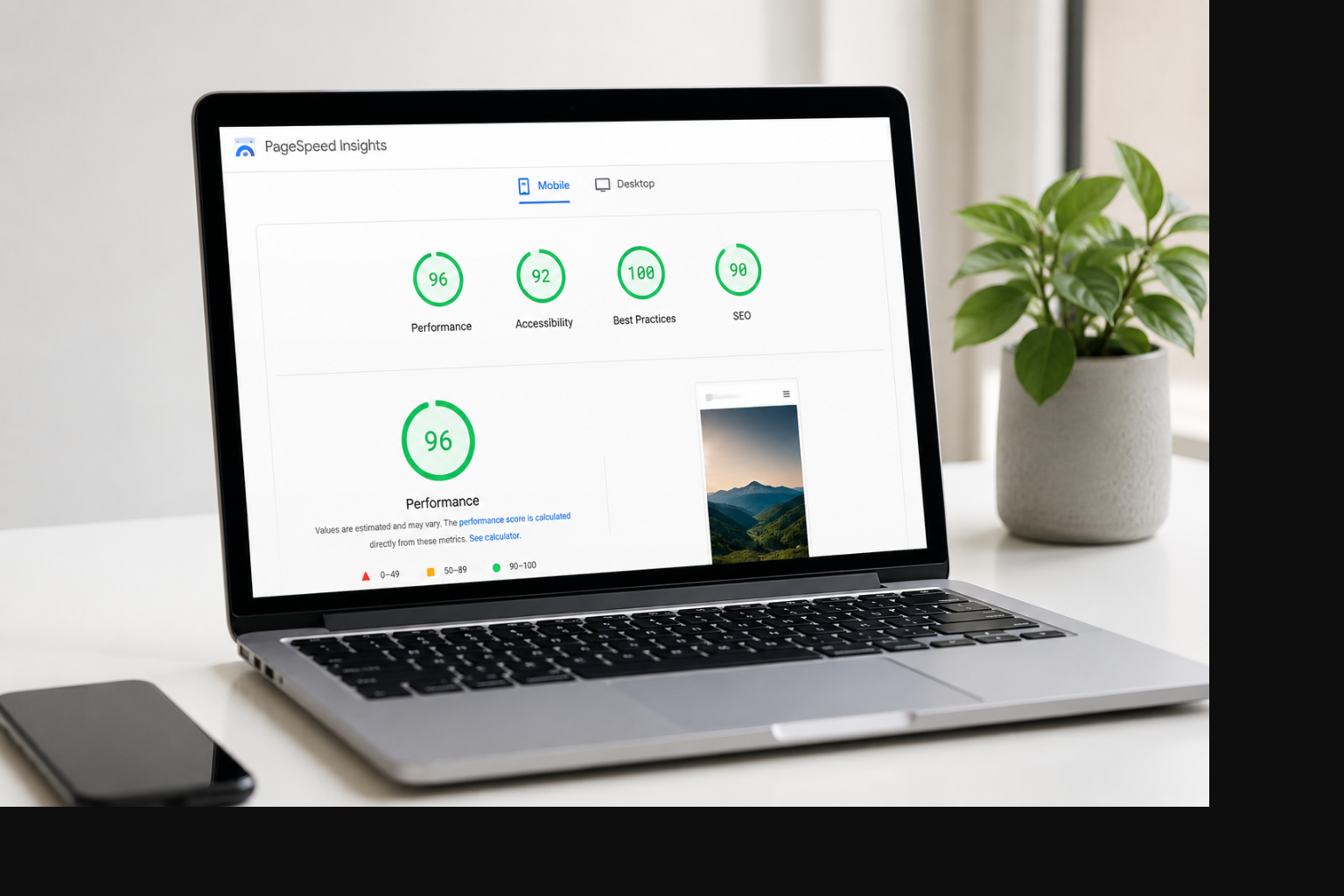
Antes de optimizar, necesitas saber dónde estás parado. Usa Google PageSpeed Insights (gratis) y escribe tu URL. La herramienta te dará una puntuación del 0 al 100 para móvil y escritorio.
Presta atención a tres métricas específicas:
- LCP (Largest Contentful Paint): Cuánto tarda en cargar el elemento más grande visible. Debe ser menor a 2.5 segundos.
- INP (Interaction to Next Paint): Qué tan rápido responde tu web cuando alguien hace clic. Debe ser menor a 200 milisegundos.
- CLS (Cumulative Layout Shift): Cuánto se mueven los elementos mientras cargan. Debe ser menor a 0.1.
Guarda esta captura de pantalla. Al final del proceso la compararás con los resultados nuevos. Ese "antes y después" es terapéutico, te lo prometo.
Paso 2: Instalar un Plugin de Caché
Una caché es como tener una fotocopia de tu web lista para entregar. En lugar de generar la página desde cero cada vez que alguien visita, el servidor entrega la copia ya preparada. El resultado: velocidad multiplicada por tres o cuatro.
Los plugins de caché más populares en 2026 son WP Rocket, LiteSpeed Cache y W3 Total Cache. WP Rocket es de pago pero vale cada centavo por su simplicidad. LiteSpeed Cache es gratuito y extremadamente potente si tu hosting usa servidores LiteSpeed (Hostinger lo hace).
Instala tu plugin de caché preferido, actívalo y configura al menos estas opciones:
- Caché de página completa
- Compresión GZIP o Brotli
- Caché del navegador (browser caching)
- Lazy loading de imágenes
Con solo esto, ya verás una mejora considerable.
Paso 3: Optimizar Imágenes Sin Perder Calidad
Las imágenes son el principal culpable de las webs lentas. Un banner de 3 MB es un crimen en 2026. Pero tranquilizar la calidad tampoco es la solución.
Usa formatos modernos como WebP. Este formato puede reducir el peso de una imagen un 30% o más sin que el ojo humano note diferencia. Plugins como ShortPixel o Imagify convierten automáticamente tus imágenes a WebP.
También activa el lazy loading, que hace que las imágenes que están fuera de pantalla solo se carguen cuando el usuario se desplaza hasta ellas. Así la página inicial carga mucho más rápido.
Tip: No subas imágenes de 4000 píxeles de ancho si tu web solo las muestra a 1200. Redimensiona antes de subir.
Paso 4: Limpiar Plugins y Themes que No Usas
Cada plugin activo es como un invitado en tu casa: consume recursos. Tener 30 plugins instalados no es problema si son ligeros y bien programados. Pero tener 5 plugins mal optimizados puede ralentizar tu web más que una imagen de 5 MB.
Ve a "Plugins" > "Plugins instalados" y desactiva todo lo que no uses activamente. Si algo está desactivado desde hace meses, elimínalo. Lo mismo con los temas: solo mantén el activo y uno por defecto de WordPress como respaldo.
Plugins que suelen pesar mucho: page builders pesados, plugins de seguridad con demasiadas reglas, y algunos plugins de popups que cargan scripts en todas las páginas aunque solo los uses en una.
Si usas un page builder, considera activar su modo de optimización. DIVI, por ejemplo, tiene opciones para generar CSS crítico y eliminar código no utilizado, lo cual acelera notablemente la carga.
Paso 5: Optimizar la Base de Datos
WordPress acumula basura con el tiempo: revisiones de posts, comentarios spam, transitorios vencidos, logs de plugins. Es como tener cajones llenos de papeles que ya no necesitas.
Instala un plugin como WP-Optimize o Advanced Database Cleaner. Ejecuta una limpieza mensual que elimine:
- Revisiones antiguas de posts (conserva las últimas 2 o 3)
- Comentarios en spam y papelera
- Transitorios expirados
- Tablas huérfanas de plugins ya eliminados
Este paso toma cinco minutos y libera espacio que hace que las consultas a la base de datos sean más rápidas.
Paso 6: Usar una Red de Distribución de Contenidos (CDN)
Un CDN guarda copias de tu web en servidores repartidos por el mundo. Si tu hosting está en Estados Unidos pero tu visitante está en Colombia, el CDN entrega la copia más cercana. El resultado: carga más rápida y menos estrés en tu servidor.
Opciones populares en 2026: Cloudflare (tiene plan gratuito excelente), BunnyCDN y KeyCDN. Cloudflare además incluye optimización de imágenes, compresión y protección contra ataques DDoS.
Configurar Cloudflare toma unos 15 minutos. Cambias los nameservers de tu dominio y listo. Desde tu panel de Cloudflare puedes activar la caché y la compresión automática.
Paso 7: Actualizar PHP y Comprobar Resultados
WordPress corre sobre PHP. Las versiones modernas (8.1, 8.2, 8.3) son significativamente más rápidas que PHP 7.4. Entra a tu panel de hosting y verifica qué versión estás usando. Si todavía estás en 7.4, cambia a 8.3. WordPress y todos los plugins modernos son compatibles.
Después de hacer todos estos cambios, vuelve a correr Google PageSpeed Insights. Compara los resultados con tu captura inicial. Lo más probable es que hayas subido de 40 a 80 o más.
Y listo, ahora ya sabes cómo optimizar velocidad wordpress sin volverte loco. Tu web carga más rápido, tus visitantes están más felices y Google te mira con mejores ojos.



0 Comentarios